In-app updates de Google Play: cómo actualizar tu app desde adentro
Guía ES-CO de las in-app updates de Google Play: diferencia entre actualización flexible e inmediata, implementación paso a paso con AppUpdateManager y Flutter, prioridad de actualización para forzar versiones críticas y cómo probarlas con uso compartido interno.
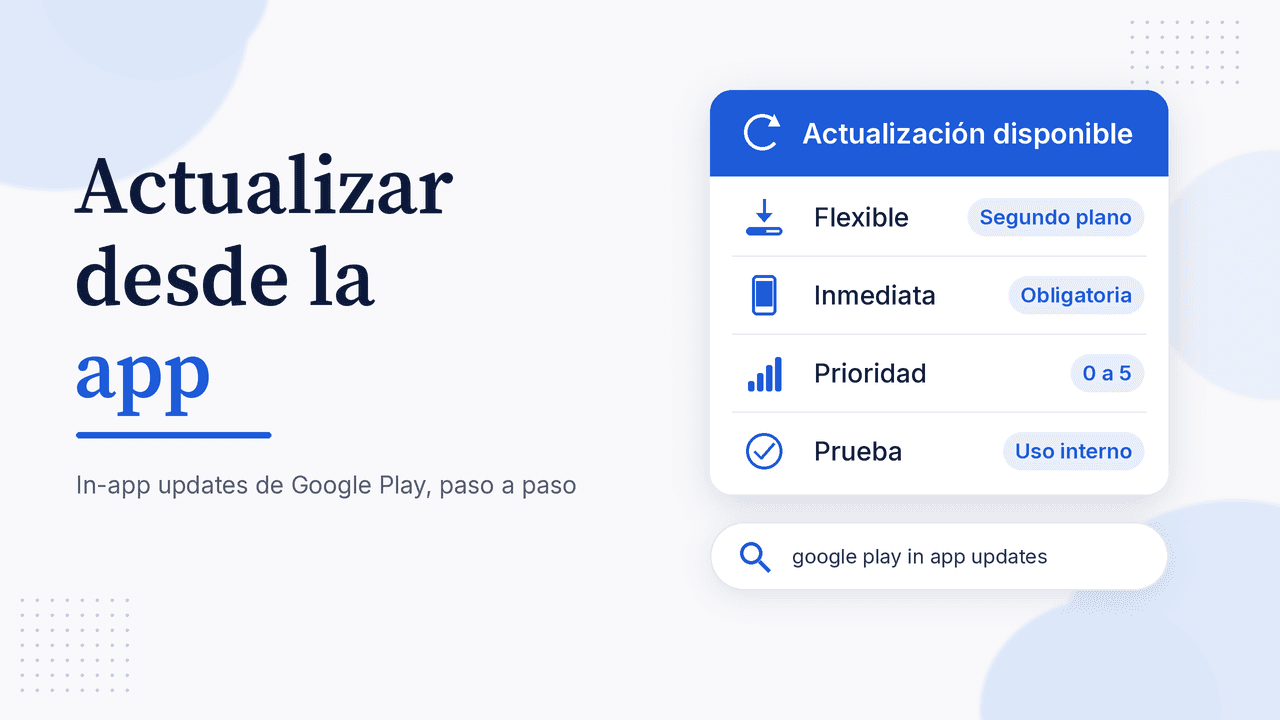
Publicaste una versión nueva en Google Play, pero buena parte de tus usuarios sigue con la anterior, con el error que ya corregiste. Las in-app updates de Google Play (en la documentación en español, «actualizaciones integradas en la app») resuelven justo eso: muestran el aviso de actualización dentro de tu app y Google Play se encarga de descargar e instalar la versión nueva. En esta guía verás los dos tipos de flujo (flexible e inmediato), cómo implementarlos en Android y Flutter, cómo usar la prioridad de actualización y cómo probarlos antes de publicar.
Qué son las in-app updates de Google Play
Las in-app updates son una función de las bibliotecas de Google Play Core que les pide a los usuarios activos que actualicen la app sin tener que abrir Play Store a buscarla. No son una pantalla que tú diseñas desde cero: tu código consulta si hay una versión más nueva y, si la hay, lanza un flujo con la interfaz de Google Play.
Requisitos y límites que conviene conocer desde el principio, según la documentación oficial de Android:
- Funcionan en dispositivos con Android 5.0 (API 21) o superior.
- Solo están disponibles en teléfonos y tablets Android y en dispositivos ChromeOS.
- No son compatibles con apps que usan archivos de expansión APK (
.obb). - La app tiene que estar instalada desde Google Play. Si la instalaste por cable con Android Studio, la API no encontrará actualizaciones.
- No existen en iOS: Apple no ofrece una API equivalente.
Actualización flexible vs. inmediata
| Flexible | Inmediata | |
|---|---|---|
| Experiencia | Descarga en segundo plano; el usuario sigue usando la app | Pantalla completa; el usuario tiene que actualizar y reiniciar para continuar |
| Instalación | Tu app decide cuándo llamar a completeUpdate() | Google Play instala y reinicia la app |
| Úsala para | Funciones nuevas o mejoras que no son críticas | Correcciones críticas de seguridad o cambios sin los que la app no funciona |
Una regla práctica: empieza con flexible y reserva la inmediata para cuando de verdad la necesites. La propia documentación advierte que pedir actualizaciones con demasiada frecuencia cansa a los usuarios.
Cómo implementar in-app updates en Android paso a paso
1. Agrega la dependencia
En el build.gradle.kts del módulo de la app (la versión indicada es la que figura en la documentación al momento de escribir esta guía):
dependencies {
    implementation("com.google.android.play:app-update:2.1.0")
    implementation("com.google.android.play:app-update-ktx:2.1.0") // extensiones para Kotlin
}
2. Consulta si hay una actualización disponible
val appUpdateManager = AppUpdateManagerFactory.create(context)

appUpdateManager.appUpdateInfo.addOnSuccessListener { info ->
    if (info.updateAvailability() == UpdateAvailability.UPDATE_AVAILABLE &&
        info.isUpdateTypeAllowed(AppUpdateType.FLEXIBLE)
    ) {
        // Hay actualización y el flujo flexible está permitido
    }
}
AppUpdateInfo también te dice cuántos días lleva disponible la versión nueva (clientVersionStalenessDays()) y qué prioridad tiene (updatePriority()). Con esos dos datos puedes decidir entre flexible e inmediata.
3. Inicia el flujo
Registra un launcher con ActivityResultContracts.StartIntentSenderForResult() y llama:
appUpdateManager.startUpdateFlowForResult(
    info,
    activityResultLauncher,
    AppUpdateOptions.newBuilder(AppUpdateType.FLEXIBLE).build()
)
En el callback puedes recibir RESULT_OK (el usuario aceptó), RESULT_CANCELED (rechazó o canceló) o RESULT_IN_APP_UPDATE_FAILED (otro error). Ojo: cada AppUpdateInfo sirve para iniciar el flujo una sola vez; si quieres reintentar, vuelve a consultar.
4. Si es flexible, escucha el progreso y completa la instalación
Registra un InstallStateUpdatedListener para mostrar una barra de progreso mientras el estado es DOWNLOADING. Cuando llegue a DOWNLOADED, muestra un aviso (por ejemplo, un snackbar con el botón «Reiniciar») y, si el usuario acepta, llama a appUpdateManager.completeUpdate(). Google Play no reinicia la app por su cuenta en el flujo flexible.
5. Revisa el estado en onResume()
Cada vez que la app vuelve al primer plano:
- Si una actualización flexible está en
DOWNLOADED, vuelve a mostrar el aviso. Si no lo haces, la descarga se queda ocupando espacio en el teléfono. - Si una actualización inmediata quedó en
DEVELOPER_TRIGGERED_UPDATE_IN_PROGRESS, retoma el flujo constartUpdateFlowForResult().
In-app updates en Flutter, Unity y React Native
- Flutter: el paquete comunitario
in_app_updateusa la API oficial de Android y exponecheckForUpdate(),performImmediateUpdate(),startFlexibleUpdate()ycompleteFlexibleUpdate(). En iOS esos métodos no están implementados, así que llámalos solo en Android. - Unity y Unreal Engine: Google tiene guías oficiales para cada motor, además de una para código nativo en C/C++.
- React Native: hay librerías comunitarias que envuelven la misma API. Revisa que estén mantenidas antes de agregarlas.
Si publicas con Flutter, repasa también cómo actualizar tu app en Google Play para que el version code suba en cada build.
Prioridad de actualización: cuándo forzar la actualización de la app
Muchos buscan «forzar actualización de app Android». La forma recomendada de hacerlo con Google Play es combinar el flujo inmediato con la prioridad de actualización:
- Al publicar la versión, define
inAppUpdatePriority(un entero de 0 a 5; 0 por defecto) en la versión del track, a través de la API de Google Play Console. La documentación oficial indica que se define con la Google Play Developer API (campoinAppUpdatePriorityenEdits.tracks.releases). La prioridad solo se fija al lanzar la versión y no se puede cambiar después. - En la app, lee
updatePriority(). Una estrategia posible: 0–1 no mostrar nada, 2–3 flujo flexible y 4–5 flujo inmediato. - Combínalo con
clientVersionStalenessDays(): por ejemplo, ofrecer la flexible unos días después del lanzamiento y pasar a la inmediata si el usuario sigue sin actualizar.
Ten en cuenta que la prioridad que recibe la app considera todas las versiones entre la instalada y la última, sin importar el track.
Cómo probar las in-app updates antes de publicar
La forma oficial es con el uso compartido interno de apps:
- Instala en el dispositivo de prueba una versión de la app que ya incluya la lógica de actualización, desde un enlace de uso compartido interno.
- Sube a uso compartido interno una versión con un version code mayor.
- En el dispositivo, abre el enlace de la versión nueva, pero no la instales desde la página de Play Store que aparece.
- Abre la app desde el cajón de aplicaciones: la actualización debería aparecer disponible.
Si no aparece, revisa lo siguiente:
- La cuenta de prueba tiene que haber descargado la app desde Google Play al menos una vez.
- El ID de aplicación y la clave de firma tienen que coincidir con los de la versión de Google Play.
- La versión instalada debe tener un version code menor que la actualización.
inAppUpdatePriorityno funciona con uso compartido interno.
Buenas prácticas
- Pide la actualización en momentos naturales, como al abrir la app, y nunca en medio de una compra o una partida.
- Si el usuario rechaza un flujo inmediato y la app puede funcionar sin la versión nueva, déjalo seguir y vuelve a preguntar más adelante.
- Si la app de verdad no puede funcionar sin actualizar, explícalo con un mensaje claro antes de relanzar el flujo.
- Escribe notas de la versión que digan qué cambió; así más usuarios aceptan actualizar.
Preguntas frecuentes sobre in-app updates
¿Las in-app updates funcionan en iOS?
No. Es una función de Google Play. En iOS tendrías que comparar versiones por tu cuenta y llevar al usuario a la App Store.
¿Por qué la API no detecta la actualización mientras pruebo?
Casi siempre es porque la app no se instaló desde Google Play (o desde uso compartido interno), porque la firma no coincide o porque el version code no es mayor.
¿Cómo fuerzo la actualización de mi app Android?
Usa el flujo inmediato cuando updatePriority() sea alta. Fija esa prioridad con inAppUpdatePriority en la API de Play Console al publicar la versión.
¿Puedo cambiar la prioridad después de publicar?
No. Según la documentación, la prioridad solo se define al lanzar la versión.
¿Tengo que declarar algo en la sección Seguridad de los datos?
Google publica cómo Play Core maneja los datos de esta función (metadatos del dispositivo, versión de la app, módulos instalados). Aun así, la decisión de qué declarar en el formulario de Seguridad de los datos es tuya.
Publica y mantén tu app al día con AppConsol
Las in-app updates hacen que tus usuarios reciban cada corrección, pero antes tienes que publicar bien cada versión. Prueba AppConsol: crea tu cuenta gratis y gestiona la publicación de tu app en Google Play y App Store desde un solo lugar, desde la ficha hasta cada nueva versión.
Sigue aprendiendo
24 de octubre de 2026
TestFlight para Android: ¿existe? 4 alternativas para tu beta
11 de noviembre de 2026
Fastlane en Flutter: publica en Google Play y TestFlight paso a paso
31 de octubre de 2026
Google Play Billing Library: cómo actualizar la Biblioteca de Facturación a la versión 8 o 9
19 de octubre de 2026
Cómo actualizar mi app en Google Play Console paso a paso (2026)
11 de noviembre de 2026
RevenueCat en Flutter: suscripciones en Android e iOS paso a paso