Cómo hacer screenshots para Google Play que convierten
Cómo ordenar el set de capturas de Play Store, qué pedirle a las 3 primeras slides y cómo generar mockups con marcos Pixel y Galaxy.
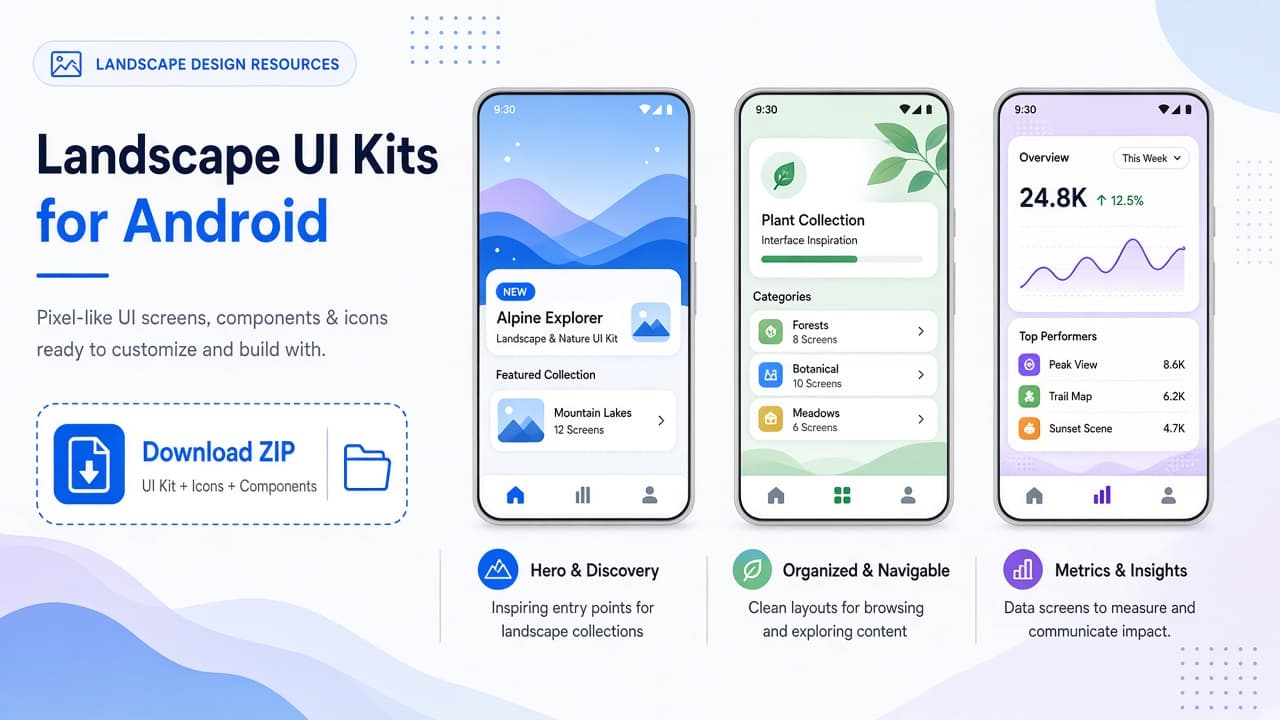
Las capturas venden la instalación
En Google Play, muchos usuarios apenas leen la descripción. Mirán icono → rating → primeras screenshots. Si las capturas son borrosas, sin contexto o solo muestran UI cruda, pierdes conversiones aunque el producto sea bueno.
Esta guía resume qué pide Play, cómo ordenar el set y cómo generar mockups profesionales con el generador de screenshots para Google Play — gratis y sin cuenta.
Qué screenshots pide Google Play
Para la ficha de teléfono necesitas capturas en formato vertical (y opcionalmente tablet). Lo habitual:
| Uso | Recomendación práctica |
|---|---|
| Teléfono | 2–8 capturas verticales de alta resolución |
| Orden | Las 3 primeras comunican el beneficio |
| Texto | Captions cortos encima o debajo del UI |
| Consistencia | Mismo estilo de fondo, tipografía y marco |
Play acepta PNG/JPEG. Lo que marca la diferencia no es solo el tamaño: es claridad del beneficio en los primeros frames.
Mockups con marco vs captura cruda
Subir solo el screenshot del emulador funciona, pero convierte peor. Un mockup con marco de dispositivo (Pixel, Galaxy) + fondo + caption:
- Parece una ficha “de producto”, no un build interno
- Destaca el mensaje ASO aunque el UI sea denso
- Unifica el set (mismo bezel, mismos colores)
Con AppConsol eliges dispositivo, subes la captura, ajustas tipografía y exportas un ZIP con todas las slides.
Cómo crear tus screenshots de Play en minutos
- Abre el generador Google Play.
- Empieza con marcos Pixel o Galaxy (o mezcla ambos).
- Sube tus capturas reales (una por slide).
- Añade captions de beneficio (≤ 8–10 palabras).
- Aplica un estilo de app (fondos, tipografía) o personaliza colores.
- Exporta el ZIP e impórtalo a Play Console.
También puedes usar el foco Pixel o Galaxy si tu audiencia es muy concreta.
Orden ASO de las 3 primeras slides
- Beneficio principal — qué gana el usuario
- Cómo funciona — 1 gesto o flujo claro
- Diferencial — prueba social, modo único, integración
Evita empezar con login, permisos o pantallas vacías.
Errores que bajan conversión
- Capturas con barra de debug / datos de prueba
- Texto del caption ilegible o demasiado largo
- Seis slides casi iguales con distinto color
- Prometer pantallas que no existen (riesgo de rechazo)
- Mezclar estilos (un mockup “premium” y luego captura cruda)
Screenshots + icono + feature graphic
La ficha completa es un sistema:
Si ya usas AppConsol para políticas, puedes guardar el diseño de screenshots en tu cuenta y seguir editándolo después.
Preguntas frecuentes
¿Necesito cuenta para generar los mockups?
No. La herramienta pública funciona sin registro. Al guardar el diseño te pedirá entrar para asociarlo a una app.
¿Sirven los mismos mockups para App Store?
Puedes reutilizar el mensaje, pero iPhone pide marcos y tamaños distintos. Usa el generador iOS / App Store.
¿Cuántas capturas debo subir?
Entre 4 y 8 suele bastar. Prioriza calidad y orden frente a cantidad.
Conclusión
Un set de screenshots de Play Store gana cuando explica el beneficio en 3 frames y se ve coherente. Genera mockups con marcos Android gratis en AppConsol y súbelos a Play Console.
Más de este tema
ASO: iconos, screenshots y ficha
10 de septiembre de 2026
Tamaños de iconos Android e iOS: checklist para no fallar en la publicación
10 de septiembre de 2026
Cómo crear el icono 512×512 de Google Play (Adaptive y maskable)
10 de septiembre de 2026
Cómo crear el icono de App Store 1024×1024 (y el pack de tamaños iOS)
10 de septiembre de 2026
Feature graphic de Google Play 1024×500: para qué sirve y cómo crearla gratis
11 de septiembre de 2026
Cómo hacer screenshots para App Store (iPhone)