Cómo crear el icono 512×512 de Google Play (Adaptive y maskable)
Cómo crear el icono de tu app Android: tamaño 512×512 para Play Store, Adaptive/maskable y descarga inmediata. Incluye el generador gratis de AppConsol.
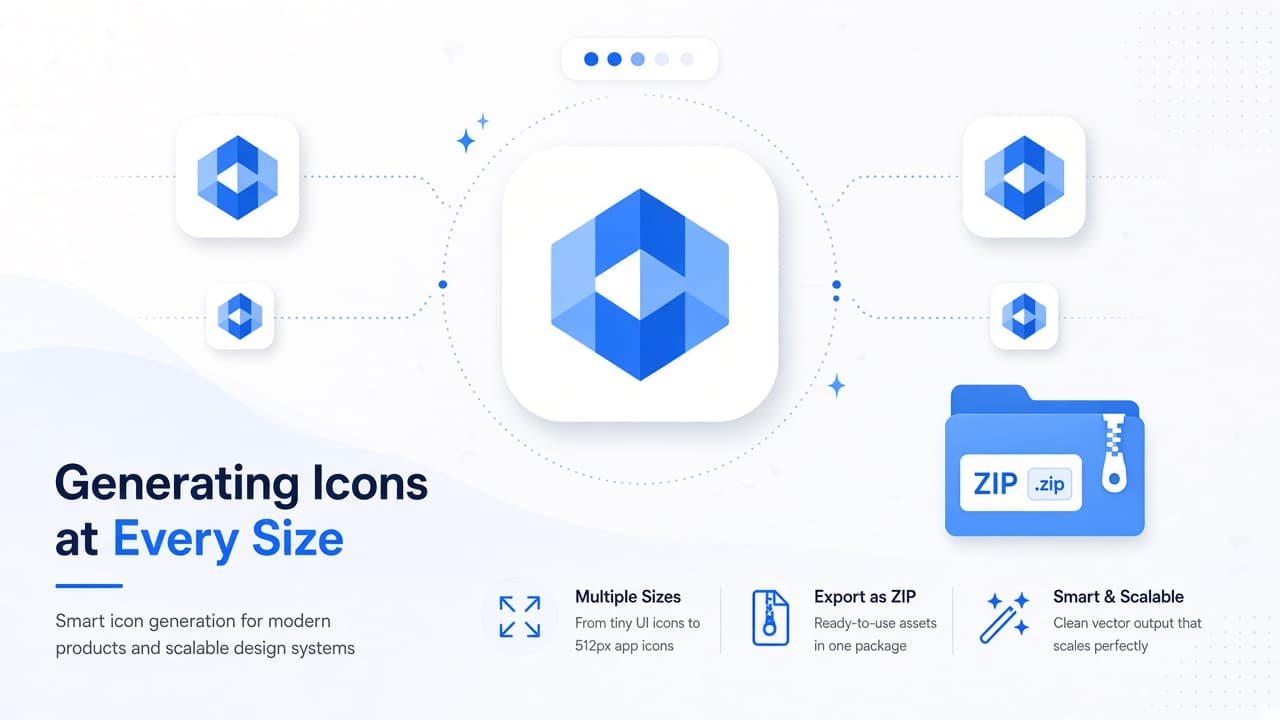
Por qué el icono decide instalaciones
En Google Play, el icono es lo primero que ve el usuario en búsqueda y en el dispositivo. Un diseño ilegible, genérico o pixelado baja la conversión aunque el producto sea bueno.
Esta guía explica los tamaños oficiales, el formato Adaptive y cómo generar el pack completo con el generador de iconos para Google Play de AppConsol — gratis y sin instalar nada.
Requisitos del icono en Google Play
Para la ficha de Play Store necesitas, como mínimo:
| Asset | Tamaño | Notas |
|---|---|---|
| Icono de alta resolución | 512×512 PNG | Opaco, sin transparencia en el asset de store |
| Iconos Adaptive (app) | Varios densidades | Foreground + safe zone (~66%) |
| Maskable | 512 (y densidades) | Compatible con formas del launcher |
Play puede enmascarar tu icono como círculo, squircle o redondeado según el fabricante. Si el contenido llega al borde, se corta.
Adaptive icons y safe zone
Desde Android 8, el launcher usa Adaptive Icons:
- Capa de fondo
- Capa de contenido (foreground)
- Máscara del sistema (círculo, redondeado, etc.)
Regla práctica: deja el contenido importante dentro del ~66% central. Nuestro generador incluye opción maskable y control de escala/padding para no “cortar” el logo.
Cómo crear tu icono gratis en 2 minutos
- Abre el generador de iconos Google Play.
- Elige forma (cuadrado, redondeado, squircle, círculo) — útil para previsualizar.
- Escoge contenido:
- Flat: iconos vectoriales listos
- Iniciales: marca tipográfica rápida
- PNG/JPG: sube tu logo
- Ajusta colores, gradiente, escala y padding.
- Descarga el 512×512 o el pack ZIP (varios tamaños + maskable).
Todo se renderiza en tu navegador: no subimos tu diseño a un servidor para la herramienta pública.
Errores que bajan conversión (y rechazos visuales)
- Texto microscópico dentro del icono
- Demasiados detalles que a 48 px se vuelven mancha
- Bajo contraste (gris sobre azul oscuro)
- Logo pegado al borde (se recorta en launchers redondos)
- Copiar el estilo del top 10 de tu categoría
Icono + feature graphic: el par ASO
El icono atrae el clic; el feature graphic 1024×500 refuerza la ficha en colecciones. Genera ambos desde Herramientas y completa la ficha con título y capturas coherentes.
De herramienta gratis a assets en tu app
Si ya usas AppConsol para políticas y app-ads.txt, en el dashboard puedes guardar el icono en tu app (S3) y reutilizar la configuración del editor. Empieza gratis en el generador y crea cuenta cuando quieras centralizar documentos + creatividades.
Preguntas frecuentes
¿El 512×512 debe ser exactamente cuadrado?
Sí. PNG de 512 por 512 píxeles.
¿Puedo usar transparencia en el icono de Play Store?
El asset de alta resolución de la ficha debe ser adecuado para la consola (típicamente sin alpha problemático). Prueba la previsualización y valida en Play Console.
¿Sirve el mismo diseño para iOS?
Puedes partir del mismo concepto, pero App Store pide 1024×1024 y reglas distintas. Usa también el generador para iOS.
Conclusión
Un buen icono de Play Store es simple, contrastado y con safe zone. Genera el 512×512 y el pack Adaptive gratis con AppConsol, publícalo en Play Console y alinea el resto de la ficha (screenshots, feature graphic y URLs legales).
Más de este tema
ASO: iconos, screenshots y ficha
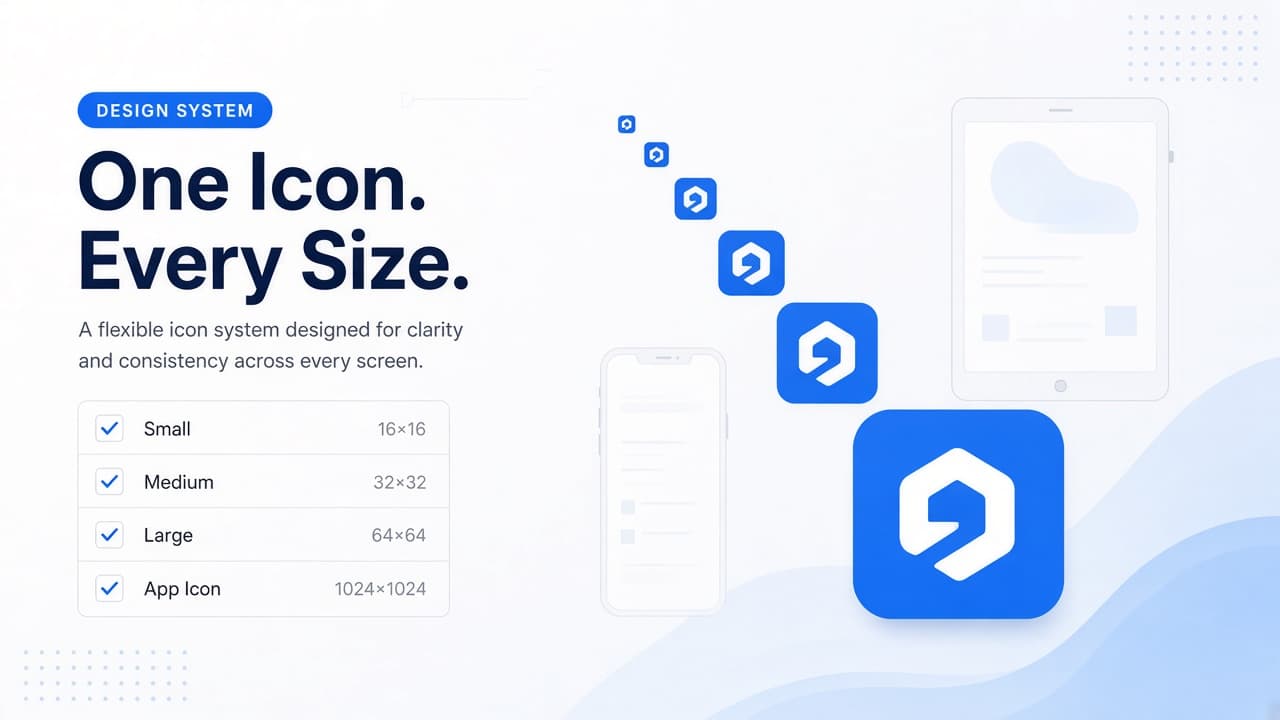
10 de septiembre de 2026
Tamaños de iconos Android e iOS: checklist para no fallar en la publicación
10 de septiembre de 2026
Cómo crear el icono de App Store 1024×1024 (y el pack de tamaños iOS)
10 de septiembre de 2026
Feature graphic de Google Play 1024×500: para qué sirve y cómo crearla gratis
11 de septiembre de 2026
Cómo hacer screenshots para Google Play que convierten
11 de septiembre de 2026
Cómo hacer screenshots para App Store (iPhone)